- 2026-03-15
- - Agata Malicka
Graj bez throttlingu: 12 skutecznych trików na chłodniejsze GPU i wyższy FPS
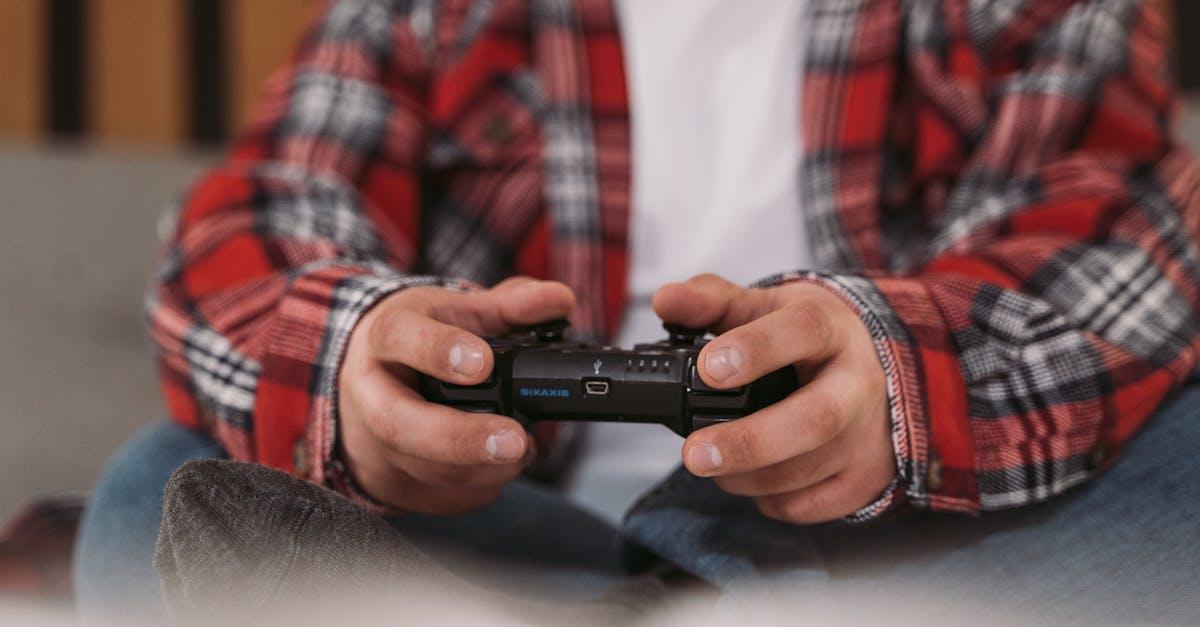
Wysokie temperatury karty graficznej potrafią zabić radość z grania: głośne wentylatory, spadki taktowań, niestabilne frametime’y i przykre thermal throttling. Dobra wiadomość? Nie zawsze potrzebujesz drogiego chłodzenia wodnego czy nowej karty. Istnieją sprawdzone, praktyczne sposoby na obniżenie temperatur GPU podczas grania, które możesz wdrożyć krok po kroku – od kilku szybkich poprawek w ustawieniach po dokładniejszą optymalizację sprzętu i oprogramowania. Poniżej znajdziesz 12 skutecznych metod, które działają w realnych scenariuszach, wraz z instrukcjami, listą typowych błędów i szacowanym efektem dla FPS oraz kultury pracy.
Dlaczego GPU się nagrzewa i czym grozi throttling?
Karta graficzna to najczęściej najgorętszy komponent w gamingowym PC. Przy wysokich obciążeniach energetycznych (TGP/TDP) i agresywnych algorytmach boostu taktowań temperatura szybko rośnie. Gdy przekroczy progi termiczne (zwykle 83–90°C dla rdzenia i wyżej dla VRAM), włącza się mechanizm ochronny – thermal throttling – który obniża częstotliwości i napięcie, by schłodzić układ. Efekt? Mniej klatek, skoki frametime’ów i gorsza płynność.
- Źródła ciepła: rdzeń GPU, pamięci VRAM, sekcja zasilania (VRM), gorące powietrze z CPU i zasilacza.
- Ograniczenia: ciasna obudowa, zły przepływ powietrza, kurz, niewłaściwa krzywa wentylatorów, zbyt wysokie napięcia.
- Konsekwencje: głośna praca, spadki FPS, niestabilność, a długoterminowo – szybszy spadek wydajności thermopadów/pasty.
Najpierw pomiar: jak monitorować temperatury i FPS
Zanim zaczniesz modyfikacje, potrzebujesz punktu odniesienia. Zmierz temperatury i płynność w swoich grach oraz w benchmarku (np. 3DMark Time Spy albo wbudowany benchmark w ulubionym tytule).
- Monitorowanie: HWInfo, MSI Afterburner + RivaTuner (OSD), AMD Adrenalin OSD, NVIDIA Performance Overlay.
- Parametry kluczowe: Temp GPU (Junction/Hotspot, jeśli dostępne), temp VRAM, obroty i procent wentylatorów, pobór mocy, zegary rdzenia i pamięci, FPS i 1%/0.1% low.
- Procedura bazowa: 10–15 minut grania w ten sam scenariusz, zapisz średnie/maksymalne wartości. Powtórz po każdej większej zmianie.
1. Przepływ powietrza w obudowie – fundament chłodzenia
Na czym polega i dlaczego działa
Skuteczny airflow wymienia gorące powietrze z wnętrza na chłodne z zewnątrz. Karta graficzna oddaje mnóstwo ciepła do obudowy; jeśli nie ma sprawnej cyrkulacji, temperatura wewnątrz rośnie, co podgrzewa GPU, VRAM i VRM.
Kroki do wdrożenia
- Konfiguracja wentylatorów: przód – zasysanie (intake), góra i tył – wywiew (exhaust). Unikaj mieszania kierunków.
- Ciśnienie powietrza: lekko dodatnie (więcej zasysu niż wywiewu) pomaga ograniczyć kurz i ułatwia dopływ chłodnego powietrza.
- Przestrzeń dla GPU: zostaw co najmniej 2–3 sloty odstępu od zasilacza lub panelu bocznego; jeśli masz pionowy montaż GPU, zapewnij minimum 4–5 cm odległości od szyby.
- Siatka zamiast plastiku: w panelu frontowym preferuj siatkę (mesh) – to często 5–10°C mniej wewnątrz względem zabudowanych frontów.
Częste błędy
- Wentylatory zamontowane odwrotnie (sprawdź strzałki kierunku na ramce).
- Brak filtrów lub zapchane filtry – obniżają przepływ i zwiększają kurz.
- Za dużo wywiewu – tworzy podciśnienie i zasysa kurz każdą szczeliną.
Efekt
- Temperatura: -3 do -10°C na GPU w zależności od obudowy i liczby wentylatorów.
- FPS: stabilniejsze boosty, mniej throttlingu, poprawa 1% low.
2. Regularne czyszczenie kurzu i filtrów
Dlaczego to działa
Kurz działa jak koc termiczny: pogarsza przewodnictwo cieplne i blokuje łopatki wentylatorów, ograniczając przepływ powietrza. To jeden z najprostszych i darmowych sposobów na obniżenie temperatur GPU podczas grania.
Jak to zrobić
- Wyłącz i odłącz komputer, otwórz obudowę.
- Sprężone powietrze i miękki pędzel: wydmuchaj radiator GPU, wentylatory, filtry front/top/bottom.
- Uważaj na obracanie śmigieł: przytrzymaj palcem, aby nie kręciły się podczas wydmuchiwania (chroni łożyska).
- Przetrzyj siatki i sprawdź zakamarki przy VRM i zasilaczu.
Częstotliwość
- Co 1–2 miesiące w zakurzonym środowisku; co 3–4 miesiące w czystym.
Efekt
- Temperatura: -2 do -8°C (często natychmiastowe).
- Hałas: mniejsze obroty wentylatorów przy tym samym obciążeniu.
3. Inteligentna krzywa wentylatorów GPU i obudowy
Dlaczego to działa
Domyślne profile potrafią być zachowawcze (cisza kosztem temperatur) albo agresywne (hałas bez dużej korzyści). Dostosowanie krzywej poprawia równowagę między temperaturą a głośnością.
Jak to zrobić
- MSI Afterburner (lub oprogramowanie producenta/AMD Adrenalin): włącz tryb niestandardowej krzywej.
- Punkty kontrolne: ustaw łagodniejszy wzrost do ~60°C i dynamiczniejszy między 60–75°C. Powyżej 80°C – zdecydowany wzrost (np. 80–90%).
- Wentylatory obudowy: użyj aplikacji Fan Control lub BIOS płyty głównej, bazując na temp GPU (jeśli wspierane) lub temp obudowy/CPU.
Błędy do uniknięcia
- „Ząbkowana” krzywa powodująca częste zmiany RPM – ustaw delikatne nachylenia.
- Zbyt niski limit obrotów w upały – latem zwiększ progi o 5–10%.
Efekt
- Temperatura: -2 do -6°C, stabilniejsze temperatury hotspot/VRAM.
- Komfort: ciszej przy przeglądaniu i biurze, rozsądna głośność w grach.
4. Undervolting GPU – chłodniej bez utraty wydajności
Na czym polega
Undervolting obniża napięcie przy zachowaniu (lub minimalnej redukcji) częstotliwości. Niższe napięcie to mniejszy pobór mocy i ciepła – idealny balans temperatury i FPS.
Jak to zrobić bezpiecznie
- NVIDIA: w MSI Afterburner otwórz edytor krzywej (Ctrl+F), znajdź stabilną częstotliwość dla niższego napięcia (np. 1900–2000 MHz przy 0.95–1.00 V dla wielu kart), spłaszcz krzywą powyżej tego punktu.
- AMD: w Adrenalin w zakładce Tuning włącz Manual i obniż suwak napięcia rdzenia, testując stabilność w grach/benchmarkach.
- Testy stabilności: 20–30 min w ulubionej grze i narzędziu syntetycznym (Unigine Superposition/3DMark). Sprawdzaj artefakty i wyjścia do pulpitu.
Błędy do uniknięcia
- Zbyt agresywne cięcie napięcia na start – schodź stopniowo (po 10–15 mV).
- Testy tylko syntetyczne – zawsze potwierdź stabilność w realnych grach.
Efekt
- Temperatura: -5 do -15°C, często również niższy hałas.
- FPS: zwykle bez strat lub -1 do -3% przy dużym zysku kultury pracy.
5. Delikatne ograniczenie Power Limit (TGP)
Dlaczego to działa
Obniżenie limitu mocy o 5–15% ogranicza piki energetyczne i ciepło, często bez zauważalnego spadku wydajności w typowych scenariuszach GPU-bound.
Jak wykonać
- W narzędziu producenta lub Afterburner przesuń Power Limit w dół o 5%. Przetestuj. Jeśli wciąż gorąco, spróbuj 10–15%.
- Połącz z undervoltingiem dla najlepszych efektów.
Efekt
- Temperatura: -3 do -8°C.
- FPS: zwykle 0 do -5%. Za to stabilniejsze taktowania i niższe hotspoty.
6. Limit FPS i synchronizacja adaptacyjna
Dlaczego to działa
Karta, która wyrzuca 200 FPS na monitorze 120 Hz, zużywa energię na klatki, których i tak nie zobaczysz. Ograniczenie FPS i użycie G-Sync/FreeSync stabilizuje obciążenie, obniża temperaturę i rozgrzewa mniej VRM/VRAM.
Jak to skonfigurować
- Limit FPS: ustaw w grze lub przez RTSS/NVIDIA Control Panel/AMD Adrenalin. Najlepiej 2–3 FPS poniżej odświeżania (np. 117 dla 120 Hz).
- G-Sync/FreeSync: włącz w menu monitora i sterowników, wyłącz klasyczne V-Sync lub użyj go jedynie jako back-up.
- Tryb Eco w grach e-sportowych: jeśli celujesz w stałe 240 Hz, ustaw cap 237–238 FPS, poprawiając spójność frametime.
Efekt
- Temperatura: -3 do -10°C (zależnie od tytułu i GPU).
- Jakość gry: płynniejsze frametime’y, mniejszy hałas bez wizualnych strat.
7. Mądre ustawienia graficzne i upscaling (DLSS/FSR/XeSS)
Dlaczego to działa
Nie wszystkie suwaki dają porównywalny przyrost jakości. Niektóre (np. cienie, odbicia RT, SSAO/HBAO+, rozdzielczość) są mocno energochłonne. Ich korekta to szybkie sposoby na obniżenie temperatur GPU podczas grania bez realnej utraty jakości obrazu.
Jak optymalizować
- Priorytetowy wpływ: cienie (średnie), odbicia (średnie/RT off lub niskie), jakość okluzji (średnia), odległość rysowania (umiarkowana).
- Upscaling: DLSS/FSR/XeSS w trybie Quality lub Balanced – wysoka jakość przy mniejszym obciążeniu rdzenia i VRAM.
- Render Scale: zamiast natywnej 4K rozważ 85–90% + skalowanie w górę.
- Tekstury: dopasuj do VRAM – gdy pamięć jest przepełniona, rosną temperatury VRAM i pojawia się przycinanie.
Efekt
- Temperatura: -2 do -7°C, a czasem więcej w tytułach RT.
- FPS: +10–40% w zależności od GPU i gry; znacząca poprawa 1% low.
8. Schładzanie VRAM – podkładki termiczne i punktowy nawiew
Dlaczego to ważne
W wielu kartach to pamięci VRAM (nie rdzeń) osiągają wyższe temperatury. Przegrzanie VRAM powoduje throttling pamięci, spadki przepustowości i niestabilność. Jeśli Twoje VRAM przekracza 90–100°C, zajmij się nim priorytetowo.
Co możesz zrobić
- Dodatkowy nawiew: ustaw frontowe wentylatory tak, by „dmuchały” na GPU; rozważ mały, cichy 120 mm skierowany na kartę (w obudowach z mocowaniem bocznym).
- Termopady lepszej jakości: jeśli masz doświadczenie, wymień fabryczne podkładki na te o lepszym przewodnictwie (np. 6–12 W/mK). Zachowaj odpowiednią grubość.
- Profil pamięci: delikatny underclock VRAM (np. -50 do -150 MHz) często obniża temperaturę bez zauważalnej utraty FPS.
Uwaga
- Demontaż chłodzenia może wpływać na gwarancję – sprawdź warunki producenta.
- Nie przesadzaj z grubością termopadów – zbyt grube pogorszą kontakt z rdzeniem.
Efekt
- Temperatura VRAM: -5 do -20°C w zależności od zabiegów.
- Stabilność: brak throttlingu pamięci i lepsze 1% low.
9. Dodatkowe wentylatory i poprawny montaż
Dlaczego to działa
Niektóre obudowy mają minimalną liczbę wentylatorów w standardzie. Dodanie jednego lub dwóch śmigieł często przynosi nieproporcjonalnie duży zysk temperaturowy.
Praktyczne wskazówki
- Front: 2–3 wentylatory 120/140 mm jako zasys; top i tył – 1–2 jako wywiew.
- Łopatki i prędkości: wybierz modele o dobrym ciśnieniu statycznym na front (przez filtry/siatki).
- Antywibracje: gumowe kołki lub podkładki redukują hałas.
Efekt
- Temperatura: -3 do -9°C na GPU i niższe temperatury wewnątrz obudowy.
10. Porządek w kablach i strefy chłodne
Dlaczego to działa
Plątanina przewodów działa jak „parawan”, który blokuje przepływ powietrza. Drobna organizacja może dać kilka stopni przewagi bez żadnych kosztów.
Jak to wdrożyć
- Przełóż kable za tackę płyty głównej, używaj rzepów/opasek i przelotek.
- Zasilanie GPU prowadź możliwie prosto, unikając zwisów na froncie karty.
- Strefy: nie blokuj wlotów powietrza koszami HDD; jeśli to możliwe, przenieś dyski w dół lub w tył.
Efekt
- Temperatura: -1 do -4°C, a często lepsza akustyka przez stabilniejsze przepływy.
11. Wymiana pasty termicznej (zaawansowane)
Kiedy ma sens
Po 2–4 latach pasta na GPU może wyschnąć i stracić właściwości. Wysokie hotspoty i szybkie skoki temperatur po wejściu w obciążenie to sygnały ostrzegawcze.
Jak się przygotować
- Narzędzia: zestaw śrubokrętów, izopropanol, patyczki bezpyłowe, wysokiej jakości pasta (8–12 W/mK), opcjonalnie nowe termopady o właściwej grubości.
- Demontaż: odłącz kable wentylatorów, odkręć śruby wokół rdzenia i backplate’u, delikatnie rozdziel radiator i PCB.
- Nałożenie: cienka, równomierna warstwa; nie za dużo. Złóż wszystko w odwrotnej kolejności, dokręcając na krzyż.
Ostrożność
- Sprawdź warunki gwarancji przed rozbiórką.
- Uważaj na taśmy LED i przewody od wentylatorów.
Efekt
- Temperatura: -5 do -12°C na rdzeniu, stabilniejszy hotspot.
12. Laptopy gamingowe: profil chłodzenia, podstawka, undervolt
Specyfika laptopów
W obudowie notebooka każdy stopień jest na wagę złota. Skuteczne sposoby na obniżenie temperatur GPU podczas grania w laptopie to miks ustawień i akcesoriów.
Co działa w praktyce
- Podstawka chłodząca z dużymi wentylatorami – poprawia dopływ świeżego powietrza i obniża temp GPU/CPU o 3–8°C.
- Undervolt CPU/GPU (jeśli dostępny), tryb „performance” z dostrojoną krzywą wentylatorów.
- Podniesienie tyłu laptopa o 1–2 cm poprawia zasys spod spodu nawet bez podstawki.
- Limit FPS i upscaling DLSS/FSR – mniejszy hałas i niższe temperatury bez utraty responsywności.
Efekt
- Temperatura: -3 do -10°C, wyraźnie stabilniejsze taktowania.
Drobne usprawnienia, które też pomagają
- Aktualne sterowniki i profile – czasem producent poprawia krzywe boost i zarządzanie energią.
- Temperatura otoczenia: każde -5°C w pokoju to często -2–3°C na GPU.
- Tryb okna bez ramek vs pełny ekran – w niektórych grach wpływa na obciążenie i frametime; testuj.
- Panel boczny mesh lub perforowany – potrafi zdjąć kolejne 2–5°C względem szkła.
- Vertical GPU mount tylko z dużym prześwitem – inaczej pogarsza dopływ powietrza.
Checklista: szybki plan działania 30–90 minut
- 30 minut: odkurz filtry i radiator GPU, ustaw limit FPS, przejrzyj 3–4 „ciężkie” suwaki w ustawieniach gry, lekko skoryguj krzywą wentylatorów.
- 60 minut: uporządkuj kable, sprawdź kierunki i profile wentylatorów obudowy, przetestuj undervolt o 25–50 mV.
- 90 minut: dodaj 1–2 wentylatory, przetestuj power limit -10%, w razie potrzeby minimalny underclock VRAM.
Najczęstsze pytania (FAQ)
Jakie temperatury GPU są bezpieczne?
Większość współczesnych kart jest projektowana na ok. 80–85°C dla rdzenia i do ~95–110°C dla VRAM (zależnie od modelu). Krótkie skoki nie są problemem, ale długotrwała praca w górnym zakresie zwiększa hałas i ryzyko throttlingu. Dąż do stabilnych 70–80°C na rdzeniu i możliwie niskich temperatur VRAM.
Czy undervolt może uszkodzić GPU lub unieważnić gwarancję?
Undervolting obniża napięcie, więc z zasady jest „łagodniejszy” dla układu niż overvolting. Stosowany rozsądnie jest bezpieczny. W większości przypadków korzystanie z profili w oprogramowaniu nie narusza gwarancji, ale demontaż chłodzenia już może – sprawdź warunki producenta.
Kiedy wymieniać pastę i termopady?
Jeśli karta ma 2–4 lata, a hotspot wybija wysoko i szybko, rozważ wymianę. Termopady VRAMu można wymienić, gdy raportowane temperatury są wysokie mimo dobrego airflow i czystej obudowy.
Czy chłodzenie wodne zawsze rozwiąże problem?
AIO/hybrydy dla GPU potrafią mocno obniżyć temperaturę rdzenia, ale VRAM i VRM nadal wymagają nawiewu. Czasem tańszy i prostszy zestaw: dobry airflow + undervolt + limit FPS da podobny „odczuwalny” efekt w grach.
Przykładowe scenariusze i zyski
- Scenariusz A (desktop, obudowa mesh, 2x intake + 1x exhaust): czyszczenie + limit FPS + undervolt -75 mV + power limit -10% = -12°C i cichsza praca przy -2% FPS.
- Scenariusz B (desktop z szybą i jednym wentylatorem): dodanie 2x front + korekta krzywej + render scale 90% + DLSS Quality = -10°C i +20–30% FPS w RT.
- Scenariusz C (laptop 15”): podstawka + cap 2 FPS poniżej 144 Hz + undervolt CPU = -7°C GPU i wyraźnie stabilniejsze frametime’y.
Podsumowanie
Nie musisz akceptować throttlingu, głośnych wentylatorów i gorącej obudowy. W praktyce to kombinacja kilku działań daje najlepszy efekt: undervolting, lekki power limit, limit FPS z adaptacyjną synchronizacją, poprawiony airflow (czyste filtry, prawidłowe kierunki i wystarczająca liczba wentylatorów), a w razie potrzeby serwis chłodzenia (pasta i termopady VRAM). To realne, sprawdzone sposoby na obniżenie temperatur GPU podczas grania, które zwiększą stabilność i wydajność Twojego PC. Działaj metodycznie: mierz, wdrażaj małe zmiany, testuj i utrwalaj to, co przynosi największą różnicę – a Twoje gry odwdzięczą się wyższym, stabilnym FPS i ciszą.
Klucz do sukcesu: połącz 2–4 techniki, które pasują do Twojej konfiguracji i gier. Nawet proste kroki – porządek w kablach, limit FPS oraz dopracowana krzywa wentylatorów – potrafią zbić temperatury o kilka stopni. A jeśli dodasz undervolting i mądre ustawienia graficzne z DLSS/FSR, zyskasz chłodniejsze, cichsze granie bez zauważalnych kompromisów w jakości obrazu.
Jeśli potrzebujesz spersonalizowanej pomocy, przygotuj log z Afterburnera/HWInfo (temperatury rdzenia, hotspotu, VRAM, obroty, pobór mocy) oraz listę gier i ustawień – na tej podstawie da się dobrać najbardziej opłacalne kroki w Twoim przypadku.