- 2026-03-15
- - Agata Malicka
Te ukryte opcje spowalniają Twój smartfon — wyłącz je i przyspiesz telefon w 5 minut
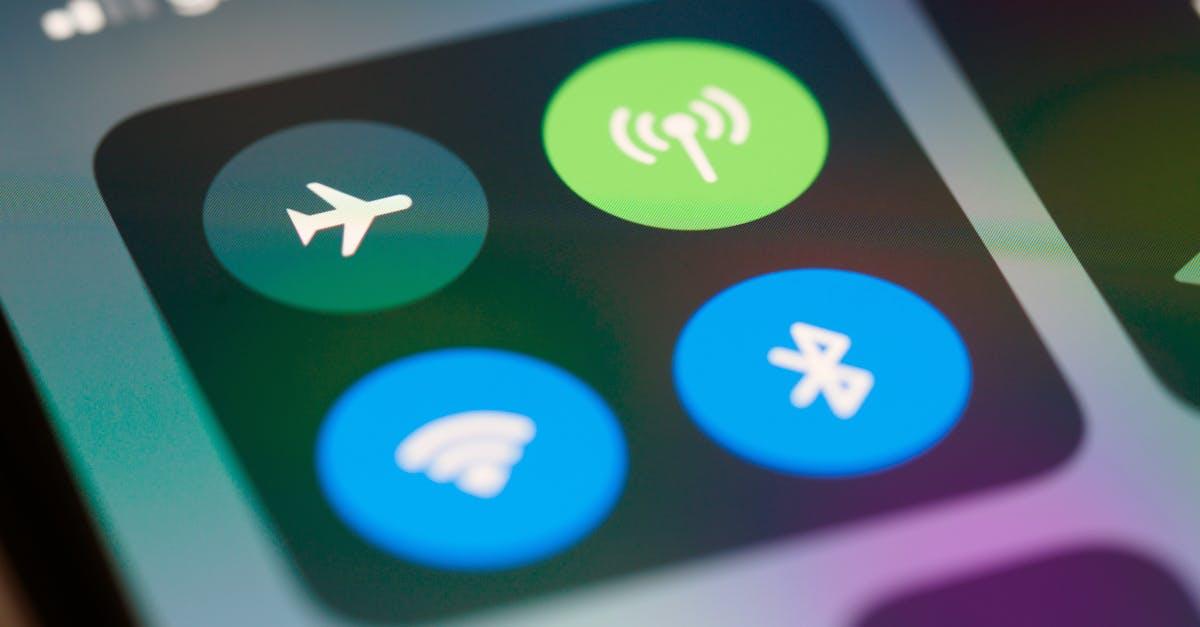
Te ukryte opcje spowalniają Twój smartfon — wyłącz je i przyspiesz telefon w 5 minut. W tym przewodniku pokazuję dokładnie, które funkcje i preferencje w Androidzie i iOS najczęściej obniżają płynność, jak je bezpiecznie wyłączyć i co robić, aby urządzenie pozostawało szybkie na co dzień. Przejdziemy przez konkretne ścieżki ustawień, szybkie checklisty oraz mity, które tylko marnują Twój czas.
Dlaczego telefon zwalnia? Co dzieje się w tle
Zwolnienie smartfona rzadko jest przypadkowe. W tle działają procesy, które zajmują CPU, RAM i magazyn danych. Do tego dochodzi termiczne dławienie (gdy urządzenie się nagrzewa), indeksowanie plików, usługi lokalizacyjne, synchronizacje i odświeżanie treści, animacje i efekty wizualne. Gdy te elementy się kumulują, każda akcja — od odblokowania po otwarcie aparatu — trwa dłużej.
- RAM: im więcej aplikacji trzyma się w pamięci, tym częściej system musi zwalniać zasoby i ponownie ładować interfejs.
- Magazyn: gdy wolnej przestrzeni jest mało (poniżej 10–15%), zapis/odczyt zwalnia; pliki tymczasowe i logi rozrastają się, a cache indeksuje się dłużej.
- Sieć i lokalizacja: skanowanie Wi‑Fi/Bluetooth, 5G i ciągłe sprawdzanie pozycji potrafią budzić procesor i obciążać cały system.
- Animacje i efekty: ładne, lecz kosztowne — ilość klatek i złożoność przejść mają realny wpływ na szybkość odczuć.
W praktyce istnieją konkretne ustawienia, które spowalniają telefon i które możesz bezpiecznie wyłączyć. Wystarczy kilka minut.
Przyspiesz telefon w 5 minut: szybka lista wyłączeń
Poniżej znajdziesz zestaw startowy. Wykonaj go w podanej kolejności. To natychmiastowa kuracja, która zwykle przynosi największy efekt w najkrótszym czasie.
- Ogranicz animacje i efekty:
- Android: Włącz Opcje programisty i ustaw skale animacji na 0,5x lub Wyłączone.
- iPhone (iOS): Włącz Redukuj ruch i Zwiększ kontrast/Zmniejsz przezroczystość.
- Zablokuj odświeżanie w tle dla aplikacji, których nie używasz codziennie.
- Przytnij lokalizację do trybu „Podczas używania” i wyłącz skanowanie Wi‑Fi/Bluetooth, gdy niepotrzebne.
- Ustaw autoaktualizacje aplikacji wyłącznie przez Wi‑Fi lub ręcznie.
- Usuń zbędne widgety, żywe tapety i ciężkie nakładki klawiatur.
- Wyłącz „Hej Google”/„Hej Siri”, jeśli nie korzystasz z wybudzania głosowego.
- Utrzymuj wolne 10–20% pamięci: usuń pliki tymczasowe, duże wideo i rzadko używane aplikacje.
- Rozważ przełączenie 5G → LTE/4G w miejscach ze słabym zasięgiem 5G.
Ten zestaw adresuje najistotniejsze ustawienia, które spowalniają telefon u większości użytkowników. Poniżej — kroki szczegółowe dla Androida i iOS.
Android: szczegółowy przewodnik po optymalizacji
1) Wyłącz lub skróć animacje interfejsu
Animacje są mile dla oka, lecz potrafią „zjadać” wyczuwalną płynność. Ograniczenie ich skali to jedna z najszybszych metod na poprawę responsywności.
- Włącz Opcje programisty:
- Ustawienia → Informacje o telefonie → Numer kompilacji.
- Stuknij 7 razy, wpisz PIN/hasło, aż pojawi się komunikat „Jesteś programistą”.
- Ustaw skale animacji:
- Ustawienia → System → Opcje programisty.
- Skala animacji okna = 0,5x; Skala animacji przejścia = 0,5x; Skala długości animatora = 0,5x (lub Wyłączone).
W wielu nakładkach (Samsung One UI, Xiaomi HyperOS/MIUI, Huawei EMUI, Oppo ColorOS) ścieżka może minimalnie się różnić, ale nazwy opcji są podobne.
2) Ogranicz odświeżanie w tle i autostart aplikacji
Aplikacje często uruchamiają usługi w tle, aby monitorować powiadomienia, lokalizację lub synchronizować dane. To jedne z najistotniejszych ustawień, które spowalniają telefon, zwłaszcza przy wielu kontach i komunikatorach.
- Oszczędzanie baterii i ograniczenia w tle:
- Ustawienia → Bateria → Optymalizacja baterii/Ograniczenia w tle → Oznacz rzadko używane aplikacje jako Ograniczone.
- W Sklepie Play/komunikatorach zostaw domyślną optymalizację, ale wyłącz „autostart” w aplikacjach rzadko używanych.
- Autostart (OEM):
- Xiaomi/POCO/Redmi: Bezpieczeństwo → Uprawnienia → Autostart.
- Huawei/Honor: Ustawienia → Bateria → Uruchamianie aplikacji.
- Oppo/realme/OnePlus: Ustawienia → Bateria → Zarządzanie uruchamianiem.
3) Przytnij lokalizację i skanowanie bezprzewodowe
Moduły lokalizacyjne są energo- i zasobożerne, zwłaszcza przy ciągłym skanowaniu sieci.
- Uprawnienia lokalizacji:
- Ustawienia → Lokalizacja → Uprawnienia aplikacji → dla większości aplikacji ustaw „Tylko podczas używania”.
- Skanowanie Wi‑Fi/Bluetooth (nawet gdy moduły są wyłączone):
- Ustawienia → Lokalizacja → Skanowanie Wi‑Fi i Skanowanie Bluetooth → Wyłącz, jeśli nie korzystasz z dokładnej nawigacji.
4) Aktualizacje i dane w tle
- Autoaktualizacje aplikacji:
- Sklep Play → Ikona profilu → Ustawienia → Preferencje sieciowe → Autoaktualizacje: Tylko przez Wi‑Fi lub Nie autoaktualizuj.
- Dane w tle per aplikacja:
- Ustawienia → Aplikacje → [aplikacja] → Dane komórkowe i Wi‑Fi → Ogranicz dane w tle.
5) Widgety, tapety i nakładki
- Usuń zbędne widgety: dłuższe przytrzymanie ekranu głównego → Widżety → Usuń te, które rzadko używasz (zwłaszcza pogodowe i „na żywo”).
- Zmień tapetę: unikaj żywych tapet; statyczne obrazy ładują się szybciej i zjadają mniej zasobów.
- Lekka klawiatura: rozważ Gboard bez GIF‑ów/stickerów lub alternatywę bez agresywnej predykcji.
6) Asystenci głosowi i nasłuchiwanie
- „Hej Google”: Ustawienia → Google → Ustawienia dla Asystenta → Hey Google i Voice Match → Wyłącz nasłuchiwanie, jeśli nie korzystasz.
7) Sieć: 5G, Bluetooth, NFC
- Preferowany typ sieci: Ustawienia → Sieć komórkowa → Preferowany typ → 4G/LTE, jeśli 5G jest niestabilne w Twojej okolicy.
- Wyłącz NFC/Bluetooth, gdy nieużywane (wiele modeli utrzymuje okresowe skany).
8) Pamięć i porządek
- Wolne miejsce: dąż do 10–20% wolnej przestrzeni. Ustawienia → Pamięć/Magazyn → Zwolnij miejsce.
- Wyczyść tymczasowe śmieci: usuń pobrane pliki, duplikaty zdjęć/wideo, media z komunikatorów.
- Odinstaluj bloatware: Ustawienia → Aplikacje → [wybierz] → Odinstaluj lub Wyłącz (dla preinstalowanych, jeśli system pozwala).
9) Antywirusy i aplikacje „optymalizatory”
Rezygnuj z agresywnych skanerów w czasie rzeczywistym i tzw. „task killerów” — często to właśnie one są ustawieniami, które spowalniają telefon. Zaufaj systemowym mechanizmom bezpieczeństwa i okresowo skanuj ręcznie.
iPhone (iOS): szczegółowy przewodnik po przyspieszaniu
1) Redukcja ruchu i efektów
- Ogranicz animacje:
- Ustawienia → Dostępność → Ruch → Redukuj ruch = Włączone.
- Ustawienia → Dostępność → Wyświetlacz i rozmiar tekstu → Zwiększ kontrast / Zmniejsz przezroczystość = Włączone.
2) Odświeżanie aplikacji w tle
- Ustawienia → Ogólne → Odświeżanie w tle → Wyłącz globalnie lub wybierz „Tylko Wi‑Fi” i wyłącz per aplikacja te, które nie muszą działać w tle.
3) Lokalizacja i wyszukiwanie
- Usługi lokalizacji:
- Ustawienia → Prywatność i bezpieczeństwo → Usługi lokalizacji → dla większości aplikacji ustaw „Podczas używania”.
- W sekcji Systemowe wyłącz „Sugestie oparte na lokalizacji”, jeśli zbędne.
- Siri i wyszukiwanie:
- Ustawienia → Siri i wyszukiwanie → wyłącz „Nasłuchuj ‘Hej Siri’”, jeśli nie korzystasz, oraz ogranicz Sugestie w wyszukiwaniu dla ciężkich aplikacji.
4) Autoaktualizacje i pobieranie w tle
- Ustawienia → App Store → Wyłącz „Pobrane automatycznie”/„Aktualizacje automatyczne” lub ustaw tylko przez Wi‑Fi.
5) Widgety i Live Activities
- Przytrzymaj ekran początkowy → Edytuj ekran → usuń zbędne widgety, wyłącz Live Activities w aplikacjach, które stale odświeżają dane (np. sport/kurierzy).
6) Pamięć i zdjęcia
- Utrzymuj 10–20% wolnego miejsca: Usuń duże wideo, przejrzyj „Ostatnio usunięte”, zoptymalizuj zdjęcia (Ustawienia → Zdjęcia → Optymalizuj miejsce na iPhonie).
7) Łączność
- Ustawienia → Sieć komórkowa → Głos i dane → Jeśli 5G nie daje realnego zysku, przełącz na LTE („Preferuj LTE”).
- Wyłącz AirDrop (Ustawienia → Ogólne → AirDrop → Odbieranie wył.), kiedy nieużywany.
Najgorsze ustawienia, które spowalniają telefon: ranking wpływu
Wpływ poszczególnych elementów różni się w zależności od modelu, wersji systemu i nawyków, ale poniżej lista „winowajców”, którzy najczęściej powodują spowolnienia:
- Agresywne odświeżanie w tle (social, news, mapy) — wybudza CPU, utrzymuje sieć, zajmuje RAM.
- Usługi lokalizacji + skanowanie Wi‑Fi/Bluetooth — dużo „pobudek” procesora, dodatkowe opóźnienia I/O.
- Żywe tapety i rozbudowane widgety — rysowanie interfejsu i pobieranie danych.
- Autoaktualizacje w tle + indeksowanie — intensywne I/O, szczególnie przy małej ilości wolnej pamięci.
- Pełne animacje — spowalniają odczucie szybkości i płynność przejść.
- Asystenci głosowi w trybie ciągłego nasłuchu — stałe obciążenie CPU/DSP i mikrofonu.
- Ciężkie nakładki klawiatur i antywirusy real-time — działają ciągle, monitorując i skanując każde pole tekstowe i plik.
- 5G w słabym zasięgu — agresywne przełączanie pasm, ponawianie połączeń, wybudzanie procesora.
Mity vs fakty: co naprawdę pomaga, a co szkodzi
- „Zamykaj wszystkie aplikacje co chwilę” — mit. System robi to lepiej. Agresywne ubijanie może zwiększyć zużycie i spowolnić ponowne uruchamianie.
- „Czyść RAM jednym kliknięciem” — mit. Sztuczne „uwolnienie” pamięci często powoduje jej szybkie ponowne zapełnianie i lagi.
- „Kasuj cały cache codziennie” — częściowy mit. Rozsądne czyszczenie jest OK, ale częste kasowanie może spowolnić aplikacje (ponowne budowanie pamięci podręcznej).
- „Instaluj task killery i ‘boostery’” — mit. Zwykle dodają kolejne procesy w tle i same stają się problemem.
- „Tylko przywrócenie fabryczne przyspieszy” — mit. Zanim to zrobisz, usuń rzeczywiste przyczyny: animacje, tło, lokalizacja, pamięć.
Checklisty: utrzymuj szybkość na co dzień
Cotygodniowa minuta
- Przejrzyj ostatnio zainstalowane aplikacje: wyłącz odświeżanie w tle w tych, których nie potrzebujesz.
- Usuń kilka zdjęć/wideo „na próbę”, zwłaszcza duplikaty i zrzuty ekranu.
Comiesięczny przegląd (5–10 minut)
- Ustawienia → Pamięć/Magazyn: sprawdź co zajmuje najwięcej miejsca, usuń pliki tymczasowe i pobrane.
- Sklep Play/App Store: zaktualizuj ręcznie ważne aplikacje i system, wstrzymaj zbędne autoaktualizacje.
- Przejrzyj widgety i powiadomienia: usuń lub wycisz to, co nie wnosi wartości.
FAQ: najczęstsze pytania
Czy wyłączanie animacji lub odświeżania w tle jest bezpieczne?
Tak. To ustawienia użytkownika. Jedyne skutki uboczne to mniej „efektowny” interfejs i potencjalnie opóźnione powiadomienia w aplikacjach, którym ograniczysz działanie w tle.
Czy muszę wyłączać 5G, żeby telefon przyspieszył?
Nie zawsze. Jeśli 5G w Twojej okolicy jest stabilne, nie wpłynie to negatywnie. Wyłączenie ma sens, gdy 5G „szuka” zasięgu i skacze między pasmami, co obciąża system.
Ile wolnego miejsca powinienem zostawić?
Celuj w 10–20% pojemności pamięci. Poniżej 10% często widać spadek wydajności przy zapisie/odczycie i aktualizacjach.
Czy odinstalowanie bloatware’u nie popsuje systemu?
Odinstalowuj/wyłączaj tylko aplikacje, które system na to pozwala i które rozpoznajesz. Jeśli masz wątpliwości, wybierz „Wyłącz” zamiast „Odinstaluj”.
5‑minutowy plan startowy: zrób to teraz
- Ustaw animacje na 0,5x (Android) lub włącz Redukuj ruch (iOS).
- Wyłącz odświeżanie w tle dla 5–10 rzadko używanych aplikacji.
- Ogranicz lokalizację do „Podczas używania” i wyłącz skanowanie Wi‑Fi/Bluetooth.
- Wyłącz autoaktualizacje lub ustaw tylko przez Wi‑Fi.
- Usuń 1–2 widgety i zamień żywą tapetę na statyczną.
Po tych krokach większość osób odczuwa wyraźnie szybsze otwieranie aplikacji i płynniejsze przewijanie. Właśnie tak działają drobne zmiany w ustawieniach, które spowalniają telefon — gdy je wyłączysz, cały system „oddycha” lżej.
Głębsze wskazówki dla dociekliwych
Android: skala animacji vs odczuwalna płynność
Jeśli pełne wyłączenie animacji sprawia wrażenie „szarpania”, wybierz kompromis 0,5x. Często daje najlepszy stosunek płynności do szybkości.
iOS: Spotlight i indeksowanie
Po dużych migracjach danych i aktualizacjach iOS przez kilka godzin może indeksować pliki (Spotlight/Zdjęcia). To chwilowe. Jeśli chcesz ograniczyć sugestie, wejdź: Ustawienia → Siri i wyszukiwanie → wyłącz Pokaż w wyszukiwaniu/Sugestie dla wybranych aplikacji.
Powiadomienia, które „budzą” telefon
Wycisz (dostarczaj „po cichu”) kanały powiadomień, które nie są krytyczne. Mniej „pobudek” = mniej przeskoków CPU i płynniejsza praca.
Studium przypadku: szybka poprawa w realnym scenariuszu
Użytkownik z 64 GB pamięci, 57 GB zajęte, aktywne 5G w słabym zasięgu, 18 widgetów na ekranach, 60 aplikacji z odświeżaniem w tle. Objawy: zacięcia aparatu, opóźnienia w przewijaniu, wolne przełączanie między aplikacjami.
- Po 5 minutach: animacje 0,5x, wyłączone 5G (LTE), odświeżanie w tle wyłączone dla 40 aplikacji, usunięte 12 widgetów, zwolnione 9 GB (wideo + pliki pobrane).
- Efekt: szybszy start aplikacji, płynniejsze przewijanie, brak lagów w aparacie; dłuższy czas pracy na baterii.
Najczęstsze pułapki podczas „przyspieszania”
- Zbyt agresywne ograniczenia w tle ważnych komunikatorów — mogą opóźniać powiadomienia; zostaw je jako „Dozwolone”.
- Usuwanie nieznanych aplikacji systemowych — ryzyko błędów. Zamiast tego je wyłącz.
- Brak wolnego miejsca mimo czyszczenia zdjęć — sprawdź foldery aplikacji (np. komunikatory przechowują setki MB/GB mediów).
Twoja personalna mapa: dopasuj do swoich nawyków
Skuteczność rośnie, gdy dopasujesz kroki do swojego użycia:
- Gry/aparat: stawiaj na animacje 0,5x, LTE zamiast niestabilnego 5G, dużo wolnej pamięci, minimum widgetów.
- Praca/komunikacja: priorytet płynności powiadomień w kluczowych aplikacjach; ogranicz w tle serwisy news/zakupy.
- Podróże: lokalizacja „Podczas używania”, ale tymczasowo zezwól na pełne działanie map/ride‑hailing; po podróży przywróć ograniczenia.
Podsumowanie: małe zmiany, duża różnica
Nie potrzebujesz mitycznych „boosterów”, żeby odzyskać szybkość. Wystarczy wyłączyć kilka funkcji, które bez Twojej wiedzy pracują w tle. Gdy zredukujesz animacje, ograniczysz odświeżanie, przytniesz lokalizację, zadbasz o pamięć i ustawisz rozsądnie sieć, natychmiast poczujesz różnicę.
Potraktuj powyższe jako przewodnik po ustawieniach, które spowalniają telefon i lista kontrolna do regularnego stosowania. Pięć minut dziś może oszczędzić Ci tygodni frustracji jutro — a Twój smartfon odwdzięczy się płynną, szybką pracą bez względu na wiek.
Wskazówka końcowa: Jeśli po wszystkich krokach urządzenie wciąż zwalnia, sprawdź aktualizacje systemu, przejrzyj stan baterii (zużyta bateria może powodować throttling) oraz rozważ kopię zapasową i „czysty start”. Najpierw jednak wyłącz ukryte opcje i procesy — zwykle to one są prawdziwym hamulcem.